Mostrando postagens com marcador funções. Mostrar todas as postagens

domingo, 19 de junho de 2011

Cronograma Especial


Caro seguidor (a);

Depois de algum tempo sem apresentar novos materiais no blog, um tempo surge para apresentar novas técnicas combinadas de funções que permitem simular painéis inteligentes.

Infelizmente não é possível apresentar todo o projeto porque é parte integrante de um grande projeto sendo desenvolvido para o governo do estado. Mesmo assim, apresentamos uma parcela que poderá fornecer subsídios para novos projetos.

Esta parte do projeto visa gerenciar localidades que foram programadas para visitas e aplicações de ações contínuas. Vamos aos detalhes do projeto.

No topo do painel, utilizamos uma barra de evolução que permite mostrar o quanto já foi realizado.
Para fazer a barra, usamos a função CONT.VALORES associada a uma FORMATAÇÃO CONDICIONAL.

Na área de intervalo de datas, temos um "cursor" que se movimenta de acordo com o dia atual.
A combinação de funções condicionais SE e E com funções de datas, DIA, MÊS e HOJE.

Logo abaixo, temos a localidade sendo visitada com sua respectiva ação.
O uso de uma linha de tempo é essencial para se adequar ao processo. Há um link para uma tabela auxiliar que permite este deslocamento importante. Usamos a fórmula SE(E(DIA(HOJE()>=E3);DIA(HOJE()<=F3);MÊS(F3)>=MÊS(HOJE()));1;"") para criar esta variável.

Nas datas de início e fim são aplicadas formatações condicionais para mostrar o cumprimento das datas.

As duas tabelas são imagens vinculadas da tabela auxiliar oculta.

O gráfico se baseia na tabela de evolução existente na tabela auxiliar.

Link do arquivo:
http://www.easy-share.com/1916146951/Cronograma.rar


domingo, 2 de janeiro de 2011

Índice com funções

Feliz 2011 para todos!

Nos últimos dias andei pesquisando na internet sobre índices no Excel e não encontrei nada em nenhum lugar, nem no Brasil e nem no exterior. Então, resolvi enfrentar mais um desafio e inovar. Assim, desenvolvi um índice automático que deverá ajudar aos inúmeros profissionais que utilizam o Excel.

Sabemos que criar um índice no Word é fácil, no Excel é extremamente complexo, principalmente se estamos utilizando apenas funções e nenhum VBA.

Com o auxílio das funções Texto, &, Seerro, Indireto, Se, Lin, Hiperlink e duas noites sem dormir direito conseguimos desenvolver um índice funcionando perfeitamente.

Como funciona?

  1. Você insere uma nova planilha (Shift F11) após a planilha 3.
  2. Renomeia como 3 para dar seqüência ao índice.
  3. Insere o título na célula A1 e automaticamente é mostrado no índice.
  4. Selecione a célula da coluna E que contém o hiperlink e use CTRL K. Configure para o número seqüencial criado.
Se desejar remover a linha que se refere a planilha 3 é só deletar a planilha 3.

As fórmulas estão ocultas!

Se ainda tem dúvida, baixe o arquivo em:


quarta-feira, 13 de outubro de 2010

Indireto Especial


Cada vez mais o Excel tem proporcionado recursos expressivos que ajudam no desenvolvimento de planilhas profissionais. Desta vez, apresentamos um recurso que viabiliza acessar informações em caixas de listagens vinculadas a outras caixas de listagens.

Várias validações tipo Lista podem ser usadas para esta situação. Até o momento, não detectamos limites para este recurso.

A combinação de validações tipo Lista e a função Indireto permite o desenvolvimento destes recursos.

Depois de aprender este recurso suas planilhas não serão mais as mesmas.

Baixe o exemplo em:
http://www.easy-share.com/1912613465/INDIRETO%20ESPECIAL.rar

terça-feira, 21 de setembro de 2010

Checklist Restaurante


Parte da força dos controles de formulários é demonstrada neste material especial. Os famosos combobox exercem grande poder para realizar tarefas complexas.

A cada seleção de cada item os valores são recalculados e as formatados na cor vermelha para ilustrarem melhor as escolhas.

O modelo mostra que três forças aliadas desenvolvem um material profissional. As ferramentas envolvidas são:
- Controles de formulários (caixa de seleção);
- Formatação condicional;
- Funções.

Este material é parte integrante de um dossiê especial sobre como aplicar os controles de formulários. Solicite o pacote completo com preço promocional que contém ainda:
- Formulário de Satisfação;
- Controles de formulários em gráficos e tabelas especiais, entre outros.
Aprenda a usar toda a força do Excel.

Download:
http://www.easy-share.com/1912362409/Checklist%20Restaurante.rar

quarta-feira, 25 de agosto de 2010

Contagem de palavras em textos


Para solucionar o problema de contagem de palavras no texto use o tutorial e planilha que ensina a usar função e ferramenta adequada para solucionar este problema. Baixe tudo no link abaixo:


domingo, 22 de agosto de 2010

Contagem de números únicos


Uma das grandes solicitações é determinar quantos números únicos dentro de um intervalo.
Disponibilizamos um planilha que demonstra a eficácia da pesquisa utilizando funções do Excel.

Cole o Link no navegador para baixar:

terça-feira, 13 de julho de 2010

Função Indireto especial - I

A função indireto quando utilizada corretamente, permite criar células especiais e dinâmicas. Na nossa primeira abordagem, mostraremos um modelo usando a função Indireto + validação + áreas definidas para alcançar níveis dentro de níveis.

No nosso exemplo, observamos que ao escolher o campo cargo, somente serão apresentados os três cargos registrados (Advogada, Gerente e Supervisor).

O mistério está em desenvolver uma validação com base nas áreas definidas e outra com a função indireto embutida.

Cada vez mais o Excel 2007 proporciona ao usuário aplicar dinamismo em planilhas.

Baixe o modelo para compreender melhor a montagem e a aplicação.

Link:
http://www.easy-share.com/1911319585/Indireto.rar

No próximo tópico, você conhecerá a segunda opção do Indireto com outros recursos especiais.

sexta-feira, 9 de julho de 2010

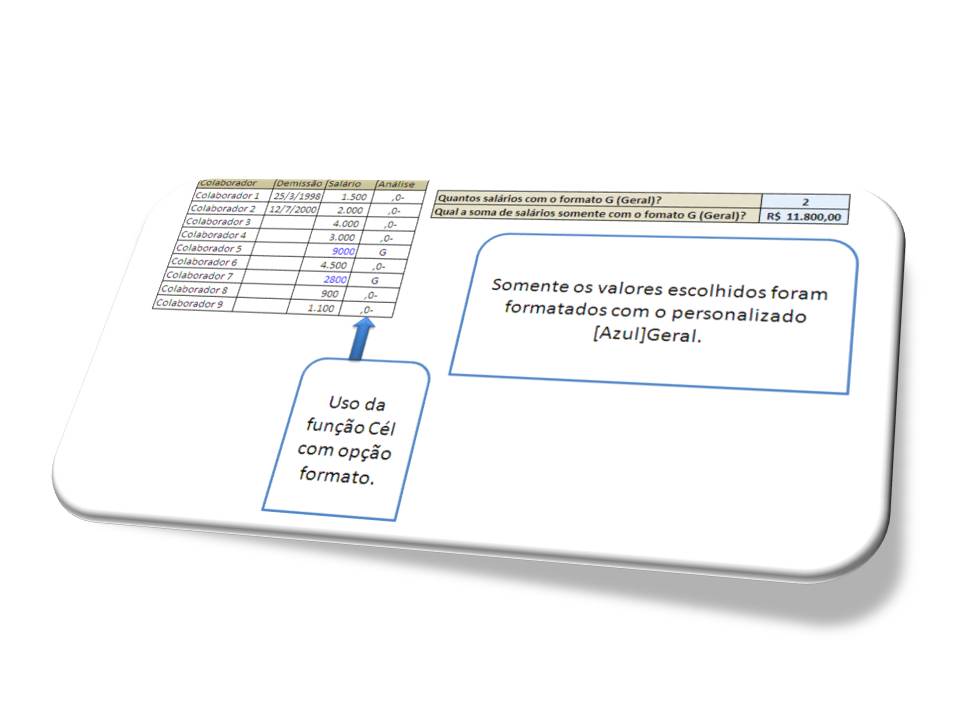
Calcular somente valores com cores

Material inédito na internet e em primeira mão.
Use uma técnica especial para calcular valores com cores em uma tabela.
O uso do formato da célula + a função cél com opção formato é aplicada com êxito.

Baixe a planilha em:
http://www.easy-share.com/1911272895/Cálculo de valores por cores.rar
Link:

terça-feira, 22 de junho de 2010

Pesquisa dinâmica

Use a combinação: validação tipo lista + cont.se e crie uma pesquisa dinâmica.
Link:
http://www.easy-share.com/1911058156/Procura dinâmica.rar

quinta-feira, 17 de junho de 2010

Exercícios de funções

Teste seus conhecimentos no Excel com uma série especial de exercícios com funções. Veja se você consegue completar todo o painel.

Link:
http://www.easy-share.com/1910996904/Exercícios de funções I.xlsx

sábado, 15 de maio de 2010

Checando células


Planilha especial que viabiliza a verificação de células em situações diversas.
Contém 9 dicas importantes para uso diário.

Link:
http://www.easy-share.com/1910244458/Checando células.rar

terça-feira, 11 de maio de 2010

Gerador de senhas

Com a utilização das funções INT, ALEATÓRIO, SE, CARACT e a concatenação de textos com &, é possível desenvolver um gerador de senhas para 13 caracteres aleatórios.

Link:
http://www.easy-share.com/1910195729/Gerador de senhas.rar

segunda-feira, 10 de maio de 2010

Gerenciamento de Promissórias


Controle suas promissórias com a ajuda da função DATAM e uma validação tipo Lista.

Na célula C5 contém uma validação tipo Lista com opções de meses.
O primeiro pagamento é uma data de início.
À partir do segundo é aplicado a função DATAM.

Link:
http://www.easy-share.com/1910184484/Promissórias.rar

segunda-feira, 3 de maio de 2010

Cálculo entre datas


A função DATADIF é essencial para calcular a diferença entre duas datas em uma variedade de diferentes intervalos de tempo, tais como o número de anos, meses ou dias entre as datas.

Na célula B5 contém a fórmula:
=DATADIF(B3;B4;"y")

Onde:
B3 refere-se a primeira data
B4 refere-se a segunda data
"y"apresenta o resultado em número de anos.

Se você substituir o "y" para "m" obtém o resultado em meses.
Se você substituir o "y" para "d" obtém o resultado em dias.


domingo, 2 de maio de 2010

Gerenciando a produção no semestre


Qual o mês com a melhor produção no semestre?

Se você pretende gerenciar o mês com melhor índice de produção, então use a combinação de fórmulas conforme abaixo:

=SE(ÉCÉL.VAZIA(lin);"";ORDEM(B4;B:B)-1)+1

Link:
http://www.easy-share.com/1910100972/Produção no semestre.rar


quinta-feira, 29 de abril de 2010

Controle de formulário + função Índice


Os controles de formulário são peças fundamentais para serem aplicadas em planilhas profissionais, principalmente quando são combinadas a função índice.

Veja como utilizar o botão de opção com índice.

Abra uma planilha.
Selecione da linha 3 até a 15 e altere a altura para 20.
Acesse a guia desenvolvedor e insira um controle de formulário (botão de opção). Desenhe até ocupar a coluna B.
Alterar o texto Botão de opção 1 para E o vento levou.
Selecione este objeto e com o botão direito do mouse acesse Formatar Controle ou em Propriedades na guia Desenvolvedor.
Na aba Controle determine para o vínculo da célula a célula L4. Você pode clicar na figura com seta vermelha e clicar na célula L4. Retorne e marque o sombreamento.

Copie e cole o botão logo abaixo. Substitua no segundo botão o texto para Ilha do Medo.

Copie e cole mais uma vez o botão logo abaixo. Substitua no terceiro botão o texto para Rain Main.

Faça um teste e clique nas opções e veja se os valores na célula L4 se alteram.

Hora de criar uma lista de opções.
Clique na célula L5 e digite E o vento levou.
Clique na célula L6 e digite Ilha do Medo.
Clique na célula L7 e digite Rain Main.

Selecione L5:l7 e com o botão direito do mouse Nomear intervalo. Em nome digite ListadeFilmes.

Selecione o intervalo C4:J6 e mescle as células. Na guia Início, alinhamento, Mesclar células.

Digite em C4 a fórmula:
=ÍNDICE(Listadefilmes;L4)
Centralize o conteúdo da célula C4.

Clique nas opções e veja o resultado.

Link:
http://www.easy-share.com/1910068833/Controles de formulário e índice com filmes.rar

sábado, 24 de abril de 2010

Modelo de controle para gincana em colégio

Acompanhe a evolução dos estudantes durante a gincana com este controle. Um gráfico permite a melhor visualização.
Contém fórmulas especiais para determinar quem vence a gincana.

Link>
http://www.easy-share.com/1910022360/gincana.rar

sexta-feira, 23 de abril de 2010

A importância da tabela ASCII para o Excel


ASCII (acrônimo para American Standard Code for Information Interchange, que em português significa "Código Padrão Americano para o Intercâmbio de Informação") é uma codificação de caracteres de sete bits baseada no alfabeto inglês. Os códigos ASCII representam texto em computadores, equipamentos de comunicação, entre outros dispositivos que trabalham com texto. Desenvolvida a partir de 1960, grande parte das codificações de caracteres modernas a herdaram como base.
Fonte: Wikipédia


Para compreendermos a sua aplicação no Excel, precisamos conhecer a seguinte solicitação:
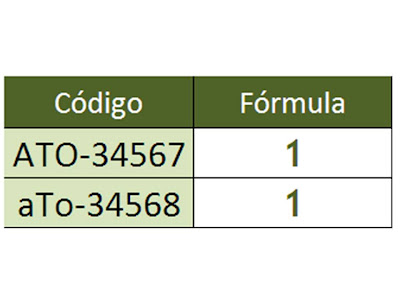
Qual fórmula devo usar para detectar o primeiro caracter digitado na célula e convertido para o número correspondente a ordem no alfabeto, ou seja, a = 1, z = 26. O resultado deverá ser colocado na coluna seguinte.
Ex: ATO-34567
Resultado= 1

Na primeira tentativa, usamos a fórmula:
=SE(B2="";"";PROCURAR(ESQUERDA(B2;1);"ABCDEFGHIJKLMNOPQRSTUVWXYZ";1))

B2 se refere a célula de entrada do código.

A primeira fórmula falha se por acaso alguém digitar ATO em minúsculas, ou qualquer caracter minúsculo.

Na segunda tentativa, usamos a fórmula:
=SE(B3="";"";CÓDIGO(ESQUERDA(MAIÚSCULA(B3);1))-64)

Independente se digitar em maiúscula ou minúscula, o resultado estará correto.

Link:
http://www.easy-share.com/1910016092/FÓRMULA PARA CÓDIGO.rar

segunda-feira, 19 de abril de 2010

Relatório Estatístico

Dicas para usar as funções:
  • Cont.valores;
  • Cont.se;
  • Somase aninhado.
A validação de dados tipo lista aliada as funções acima proporciona um excelente desempenho.

Link:
http://www.easy-share.com/1909970611/Relatório Estatístico.rar

segunda-feira, 12 de abril de 2010

Determinando o mais produtivo

Um modelo especial que determina o colaborador mais produtivo.
Link:
http://www.easy-share.com/1909821288/Determinando o colaborador mais produtivo.rar